Con el complemento Remotion, ChatGPT le pone subtítulos y animaciones a tus vídeos y te devuelve el MP4 listo. Se hace desde la app de ChatGPT en tu ordenador. Aquí tienes el paso a paso con capturas y las órdenes que uso yo, listas para copiar y pegar.
Configúralo una vez
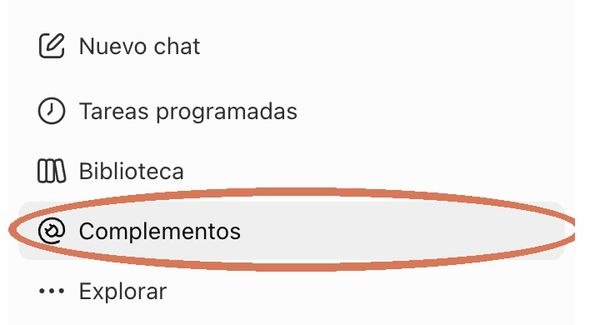
1. Abre la app de ChatGPT en tu ordenador y entra en Complementos
Está en el menú de la izquierda. Si todavía no tienes la app, descárgala gratis en chatgpt.com/download.
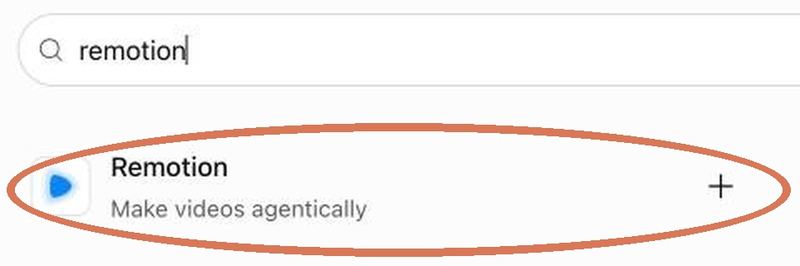
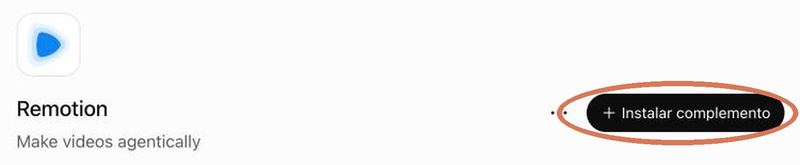
2. Busca Remotion
Escribe "remotion" en el buscador y pulsa sobre el del icono azul.
3. Pulsa Instalar complemento
Te sale el aviso "Complemento Remotion instalado".
↓
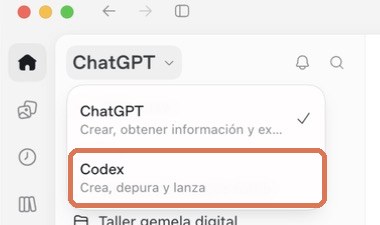
4. Cambia a Codex
Arriba a la izquierda pulsa ChatGPT y elige Codex.
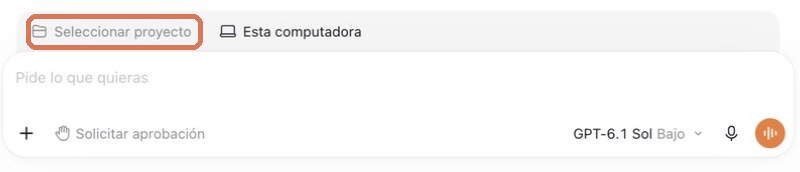
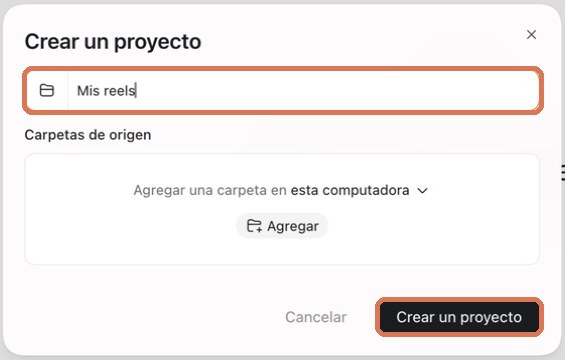
5. Crea tu proyecto
Pulsa Seleccionar proyecto y después Crear un proyecto. Ponle un nombre, por ejemplo Mis reels, y pulsa Crear un proyecto. ChatGPT te crea su carpeta en Documentos, dentro de ChatGPT.
↓
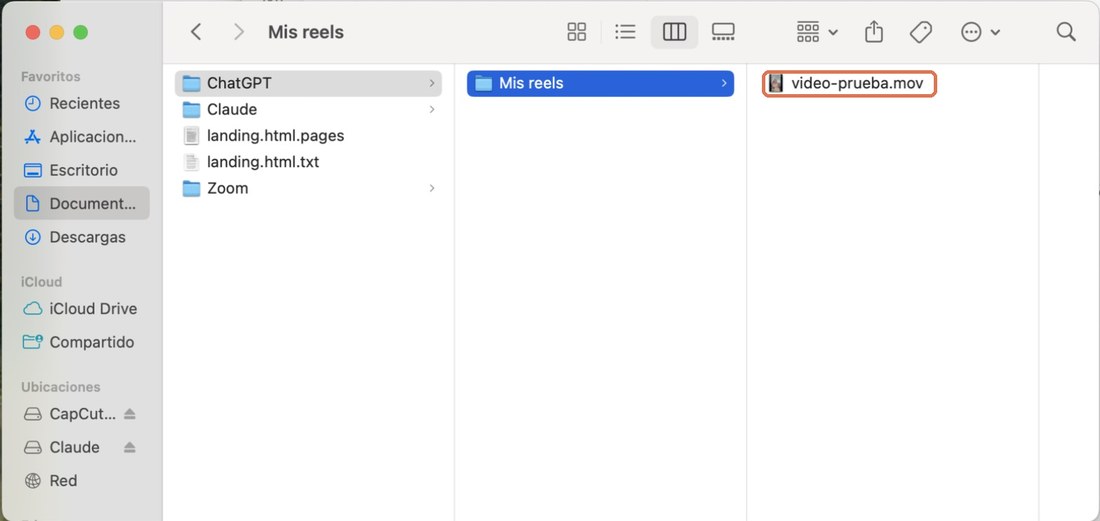
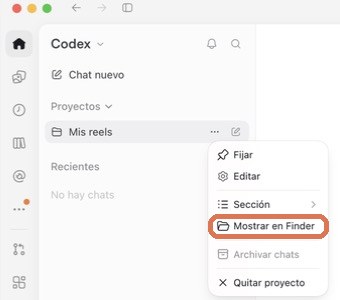
6. Guarda tu vídeo en la carpeta del proyecto
Pulsa los tres puntos al lado de tu proyecto, elige Mostrar en Finder y arrastra tu vídeo a esa carpeta. Para la primera prueba usa uno corto, de 10 a 15 segundos.
↓
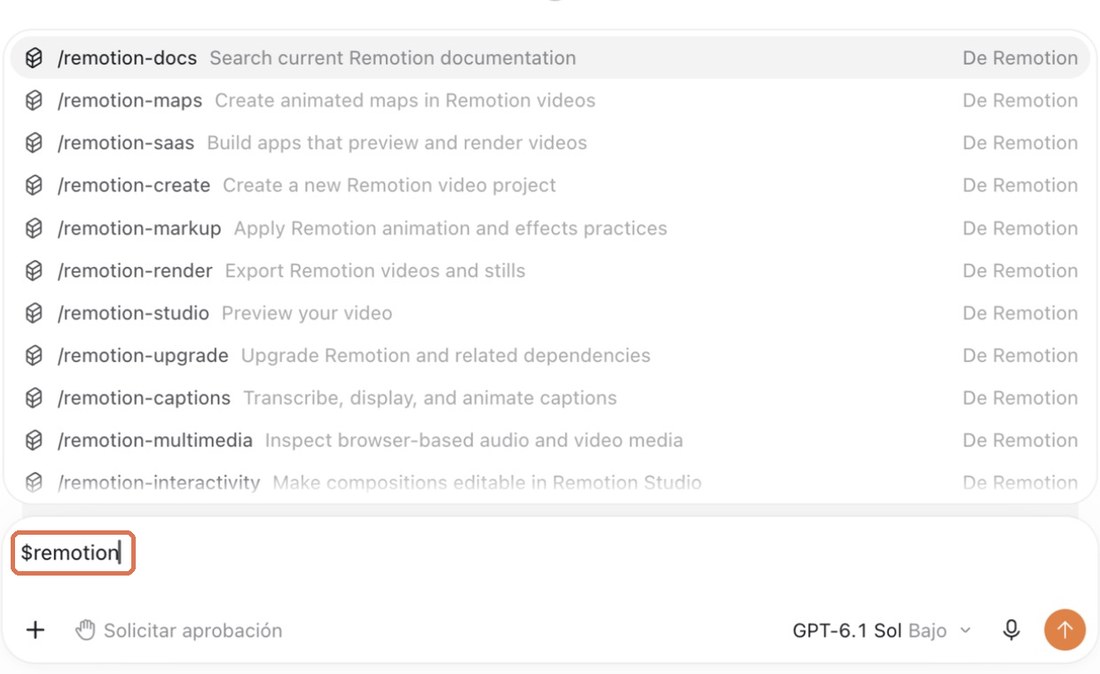
7. Escribe $remotion y pega la orden
Al escribir $remotion te salen las herramientas de Remotion. Sigue escribiendo detrás, pega una de las órdenes de abajo y envíala.
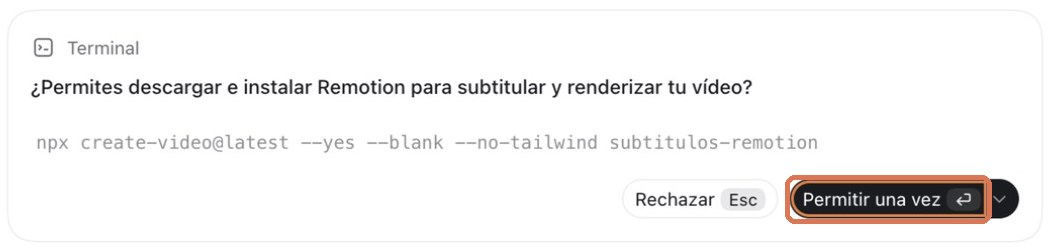
8. Da los permisos que te pida
La primera vez te pide permiso varias veces: para instalar Remotion, descargar los subtítulos, abrir la vista previa y renderizar el vídeo. Pulsa Permitir una vez en cada uno. En mi prueba pidió 6 permisos y tardó unos 8 minutos.
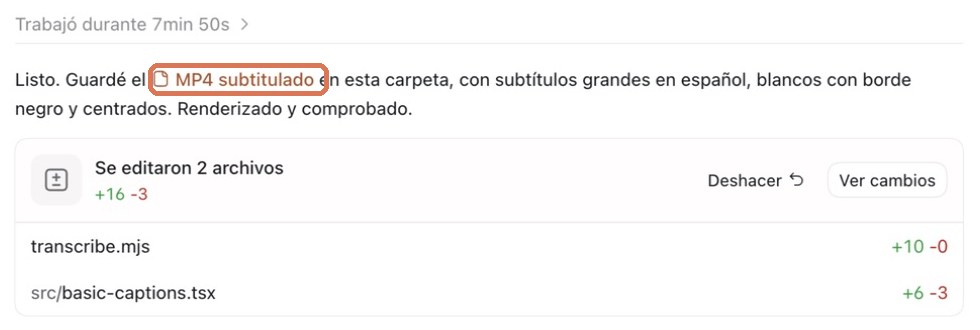
9. Recoge tu vídeo
Cuando termina te dice Listo y el MP4 aparece en la carpeta del proyecto, con el mismo nombre que tu vídeo y -subtitulado al final.
Si no te sale a la primera
Este proceso a veces es impredecible y no a todo el mundo le funciona igual. Depende de cómo tengas configurado tu ordenador y de cómo le escribas a ChatGPT. Si se para o no te devuelve el vídeo, pregúntale qué necesita para terminarlo y sigue sus indicaciones una a una. Con un poco de paciencia lo conseguirás.
Orden · copia y pega estoNo has terminado. Dime exactamente qué te falta para editar mi vídeo y guardar el MP4 en esta carpeta, y ayúdame a configurarlo paso a paso.
¿Cuál es la estrategia?Así ChatGPT te dice qué le falta, ya sea un permiso, una instalación o el nombre del archivo, y te guía hasta que el vídeo sale.
Antes de pegar las órdenes
Cambia [NOMBRE DE TU VÍDEO] por el nombre exacto de tu archivo, por ejemplo video-prueba.mov, y [TU GANCHO] por la frase que quieres que salga al principio.
1
Subtítulos
Pone en el vídeo lo que dices, escrito.
Orden · copia y pega esto$remotion Usa el vídeo [NOMBRE DE TU VÍDEO] de esta carpeta. Pon subtítulos a mi vídeo en español. Letra grande, en blanco con borde negro, en el centro de la pantalla. Renderiza el vídeo y guarda el MP4 en esta carpeta. Si necesitas instalar algo o no encuentras el archivo, dímelo.
¿Cuál es la estrategia?La mayoría ve los reels sin sonido. Con subtítulos se enteran de lo que dices y se quedan más tiempo viendo el vídeo.
2
Gancho
Añade un título en los 3 primeros segundos.
Orden · copia y pega esto$remotion Usa el vídeo [NOMBRE DE TU VÍDEO] de esta carpeta. Pon un título de gancho en los 3 primeros segundos con este texto: [TU GANCHO]. Letra grande, en mayúsculas, en el centro de la pantalla. Renderiza el vídeo y guarda el MP4 en esta carpeta. Si necesitas instalar algo o no encuentras el archivo, dímelo.
¿Cuál es la estrategia?Es lo que frena el scroll. Si en 3 segundos no saben de qué va el vídeo, se van.
3
Animaciones
Hace aparecer en pantalla lo más importante de lo que dices.
Orden · copia y pega esto$remotion Usa el vídeo [NOMBRE DE TU VÍDEO] de esta carpeta. Añade animaciones en pantalla en los momentos clave del vídeo: cuando diga una cifra, un paso o una idea importante, que aparezca escrita con una animación. Renderiza el vídeo y guarda el MP4 en esta carpeta. Si necesitas instalar algo o no encuentras el archivo, dímelo.
¿Cuál es la estrategia?Lo que se mueve en pantalla mantiene la mirada en tu vídeo y la idea importante se queda grabada.
4
Formato reel
Te devuelve el vídeo listo para Instagram.
Orden · copia y pega esto$remotion Usa el vídeo [NOMBRE DE TU VÍDEO] de esta carpeta. Ponlo en vertical 9:16, en 1080x1920, listo para subir a Instagram. Renderiza el vídeo y guarda el MP4 en esta carpeta. Si necesitas instalar algo o no encuentras el archivo, dímelo.
¿Cuál es la estrategia?Con el formato vertical tu reel ocupa toda la pantalla del móvil y no salen bandas negras.
Las 4 de una vez
Si prefieres hacerlo todo con una sola orden, pega esta.
Orden · copia y pega esto$remotion Usa el vídeo [NOMBRE DE TU VÍDEO] de esta carpeta. Edita mi vídeo: pon subtítulos en español con letra grande en el centro, pon un título de gancho en los 3 primeros segundos con este texto: [TU GANCHO], añade animaciones en pantalla en los momentos clave y ponlo en vertical 9:16, en 1080x1920. Renderiza el vídeo y guarda el MP4 en esta carpeta. Si necesitas instalar algo o no encuentras el archivo, dímelo.
¿Quieres aprender a hacer esto y mucho más?
En el taller Crea y edita tus vídeos con IA te enseño a crear todo tu contenido con IA: vídeos sin grabarte, carruseles con animaciones y la edición de cualquier vídeo. Configuramos todo paso a paso, conmigo.

 ↓
↓

 ↓
↓
 ↓
↓